엑셀에서 스크롤을 내려도 제목이 보이게 하고 싶을 때 틀고정은 필수 기능입니다.
오늘은 엑셀 틀고정 사용법과 실무에서 활용하는 방법에 대해서 자세히 알아보겠습니다. 아래에 글 전체를 요약해 놓았으니 꼭 끝까지 읽어보세요!
1. 엑셀 틀고정이란 무엇인가요 📌



1) 틀고정의 기본 개념
엑셀 틀고정은 스크롤을 내려도 특정 행이나 열이 화면에 고정되어 보이도록 하는 기능입니다. 데이터가 많은 표를 볼 때 제목이나 기준 열을 계속 확인할 수 있어 업무 효율이 크게 올라갑니다. 대용량 데이터 작업 시 필수 기능입니다.
2) 틀고정이 필요한 이유
행과 열이 많은 엑셀 파일에서는 현재 어떤 항목을 보고 있는지 헷갈리기 쉽습니다. 틀고정을 사용하면 스크롤 이동 중에도 기준 정보를 유지할 수 있습니다. 데이터 혼동을 줄여주는 핵심 기능입니다.
2. 엑셀 틀고정 기본 설정 방법 ⚙️
1) 첫 행 틀고정하는 방법
상단 제목 행만 고정하고 싶을 때는 보기 탭에서 틀고정 메뉴를 클릭한 후 첫 행 고정을 선택하면 됩니다. 가장 많이 사용하는 방식입니다. 초보자도 가장 쉽게 사용하는 방법입니다.
2) 첫 열 틀고정하는 방법
왼쪽 기준 열을 고정하고 싶을 경우 틀고정 메뉴에서 첫 열 고정을 선택하면 됩니다. 이름이나 코드 열을 고정할 때 유용합니다. 좌우 스크롤이 많은 표에 필수입니다.
3. 행과 열 동시에 틀고정하기 🔒
1) 원하는 위치 기준으로 틀고정
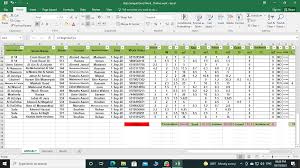
틀고정은 선택한 셀의 위쪽 행과 왼쪽 열을 동시에 고정하는 방식입니다. 고정하고 싶은 행 아래 열 오른쪽 셀을 클릭한 후 틀고정을 선택하면 됩니다. 가장 활용도가 높은 고급 기능입니다.
2) 실무 예시로 이해하기
예를 들어 1행은 제목 1열은 이름일 경우 B2 셀을 선택한 뒤 틀고정을 적용하면 됩니다. 한 번 익히면 계속 쓰게 되는 방법입니다.
4. 틀고정 해제 및 문제 해결 🛠️

1) 틀고정 해제 방법
틀고정을 해제하려면 보기 탭에서 틀고정 해제를 클릭하면 됩니다. 설정이 꼬였을 때 가장 먼저 시도해볼 방법입니다. 해제 후 재설정이 가장 확실합니다.
2) 틀고정이 안 될 때 원인
셀 병합이 되어 있거나 페이지 나누기 미리보기가 활성화된 경우 틀고정이 정상 작동하지 않을 수 있습니다. 병합 해제 후 다시 시도해야 합니다.
5. 틀고정 실무 활용 팁 💡
1) 대용량 데이터 관리
수백 행 이상의 데이터를 다룰 때 틀고정은 필수입니다. 제목과 기준 열을 고정하면 실수 없이 데이터를 확인할 수 있습니다. 업무 정확도 향상에 큰 도움을 줍니다.
2) 보고서 가독성 높이기
보고서용 엑셀 파일에 틀고정을 적용하면 보는 사람이 훨씬 편하게 내용을 이해할 수 있습니다. 배려 있는 문서 작성의 기본입니다.
| 구분 | 방법 | 활용 예시 |
| 첫 행 고정 | 첫 행 고정 | 제목 유지 |
| 첫 열 고정 | 첫 열 고정 | 이름 코드 |
| 행열 고정 | 셀 기준 고정 | 대용량 표 |
자주묻는질문 ❓
Q1. 틀고정과 분할의 차이는 뭔가요?
틀고정은 고정 분할은 나눔입니다.
Q2. 여러 줄을 한 번에 고정할 수 있나요?
기준 셀 선택 후 틀고정하면 가능합니다.
Q3. 모바일 엑셀에서도 되나요?
보기는 가능하지만 설정은 PC 권장입니다.
Q4. 틀고정이 갑자기 안 될 때는?
페이지 나누기 보기 해제 후 다시 시도하세요.
Q5. 인쇄 시에도 적용되나요?
아니요 인쇄 제목 설정은 별도입니다.
결론 ✅
엑셀 틀고정은 데이터 관리의 기본이 되는 기능입니다. 한 번만 익혀두면 모든 엑셀 작업이 훨씬 편해집니다.
이 글이 도움이 되셨다면 왼쪽 아래 공감(♥)버튼 눌러주시면 감사하겠습니다!







'생활정보' 카테고리의 다른 글
| 기내 반입 보조배터리 용량ㅣ계산방법ㅣ반입규정 (0) | 2025.12.29 |
|---|---|
| 엑셀 중복값 찾기ㅣ제거ㅣ표시ㅣ합계ㅣ완벽정리 (0) | 2025.12.29 |
| 한글 표 페이지 넘기기ㅣ자동으로 넘기기ㅣ간단방법 (0) | 2025.12.28 |
| 경동보일러 에러코드 02ㅣ원인ㅣ해결방법 (0) | 2025.12.28 |
| 경동보일러 실내온도 조절기 사용법ㅣ설정방법ㅣ주의사항 (0) | 2025.12.28 |


