엑셀 데이터를 한눈에 보기 좋게 만들고 싶다면 조건부서식은 필수 기능입니다. 오늘은 엑셀 조건부서식 사용법과 실무 활용 방법에 대해서 자세히 알아보겠습니다. 아래에 글 전체를 요약해 놓았으니 꼭 끝까지 읽어보세요!
1. 엑셀 조건부서식이란 🎨



1) 조건부서식의 기본 개념
조건부서식은 셀의 값이나 조건에 따라 자동으로 색상 글꼴 아이콘 등을 변경해주는 기능입니다. 숫자와 텍스트를 시각적으로 구분해주어 데이터 분석 속도를 크게 높여줍니다. 데이터를 한눈에 파악하게 해주는 핵심 기능입니다.
2) 조건부서식이 필요한 이유
숫자가 많은 표에서는 중요한 값이 잘 보이지 않는 경우가 많습니다. 조건부서식을 활용하면 이상치 우수 성과 위험 구간 등을 즉시 확인할 수 있습니다. 가독성과 분석 효율을 동시에 향상시켜줍니다.
2. 조건부서식 기본 설정 방법 ⚙️
1) 기본 메뉴 설정 절차
셀 범위를 선택한 뒤 홈 탭에서 조건부서식을 클릭하면 다양한 규칙을 선택할 수 있습니다. 값 크기 비교 색상 막대 아이콘 집합 등 기본 옵션이 제공됩니다. 마우스 클릭만으로 설정 가능합니다.
2) 자주 쓰는 기본 규칙
셀 강조 규칙과 상위 하위 규칙은 가장 많이 사용됩니다. 특정 값 이상 또는 이하를 강조할 때 유용합니다. 초보자도 바로 활용 가능한 규칙입니다.
3. 조건부서식 실무 활용 예 📌
1) 성적 매출 분석에 활용
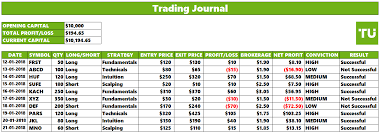
점수나 매출 데이터를 기준으로 상위 항목은 초록색 하위 항목은 빨간색으로 표시하면 성과 비교가 쉬워집니다. 성과 관리에 매우 효과적입니다.
2) 일정 관리와 마감 표시
날짜 기준으로 마감 임박 일정은 강조 표시하면 업무 누락을 방지할 수 있습니다. 일정 관리 필수 기능입니다.
4. 사용자 지정 수식 활용 🧠
1) 수식으로 조건 만들기
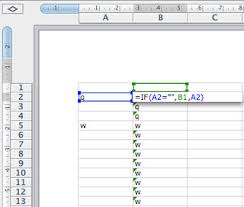
기본 규칙 외에도 수식을 사용해 더 정교한 조건부서식을 만들 수 있습니다. IF 함수와 함께 사용하면 활용도가 크게 높아집니다. 고급 사용자 필수 기능입니다.
2) 다른 셀 값과 연동하기
특정 열이나 기준 셀 값을 기준으로 다른 셀의 서식을 변경할 수 있습니다. 동적 서식 적용 가능합니다.
5. 조건부서식 사용 시 주의사항 ⚠️
1) 중복 규칙 관리
조건부서식이 많아지면 규칙이 겹쳐 예상과 다른 결과가 나올 수 있습니다. 규칙 관리자에서 정리하는 것이 좋습니다. 규칙 관리가 중요합니다.
2) 파일 용량과 속도 문제
조건부서식이 과도하면 파일 속도가 느려질 수 있습니다. 필요한 범위에만 적용하는 것이 좋습니다. 과도한 사용은 지양해야 합니다.
| 활용 분야 | 조건 | 효과 |
| 매출 분석 | 상위 하위 | 성과 파악 |
| 일정 관리 | 마감 임박 | 누락 방지 |
| 데이터 점검 | 이상값 | 오류 확인 |
자주묻는질문 ❓
Q1. 조건부서식은 여러 개 적용해도 되나요?
가능하지만 우선순위 관리가 중요합니다.
Q2. 색상만 바꾸는 것도 가능한가요?
네 색상 글꼴 모두 설정 가능합니다.
Q3. 조건부서식이 안 먹을 때는?
적용 범위를 확인하세요.
Q4. 수식 조건은 어려운가요?
기본 IF 함수만 알아도 충분합니다.
Q5. 모바일 엑셀에서도 되나요?
보기는 가능하지만 설정은 PC가 편리합니다.
결론 ✅
엑셀 조건부서식은 데이터 분석과 관리 효율을 높여줍니다. 기본 규칙부터 차근차근 활용해 보세요.
이 글이 도움이 되셨다면 왼쪽 아래 공감(♥)버튼 눌러주시면 감사하겠습니다!








'생활정보' 카테고리의 다른 글
| 2026년 공무원봉급 인상률ㅣ봉급표ㅣ총정리 (0) | 2025.12.23 |
|---|---|
| 2026년 국민연금 인상률ㅣ수령액 인상률ㅣ얼마나 오를까? (0) | 2025.12.23 |
| 귀뚜라미보일러 온도조절기 사용법ㅣ주의사항 (0) | 2025.12.23 |
| 콩나물국 맛있게 끓이는 법ㅣ황금레시피ㅣ칼로리ㅣ재료 (0) | 2025.12.23 |
| 카카오톡 선물하기 방법ㅣ결제방법ㅣ간단방법ㅣ주의사항 (0) | 2025.12.23 |


